Synology NAS에 도메인 연결하기

| 2018.09.15

본업에 바빠 다른 것에 신경 쓸 겨를이 없다 보니 웹 생태계가 많이 바뀌어 뭐 하나 하려 해도 공부하고 폭풍검색을 해야 한다. ㅜ.ㅜ


사실 이것은 내가 하는 방식이 맞는지 확신이 서지 않는다. 다만, 나는 잘 사용하고 있기에 정보를 찾아 헤매는 하이에나에게는 꿀팁일 수도 있기에 나름 정리해 보았다. 물어봐도 잘 모르니 안 된다고 물어보기 없기!


시놀로지 NAS에 XpressEngine을 설치하고 이것은 개인이 가지고 있는 도메인(aaa.com)과 연결하는 방법이다. 예전에는 제법 절차가 복잡해서 엄두를 못 내고 있다가... DSM이 업데이트되면서 쉽게 설정할 수 있도록 바뀌었나 보다.


시놀로지 포럼카페에 있는 글을 보고 참조했다. https://cafe.naver.com/synologynas/73464


나는 'XE'나 별도의 폴더를 만들지 않고 WEB 폴더에 XE 파일을 그대로 올렸다. 홈페이지를 여러 개 사용한다면 폴더를 만들어서 나눠야 하지만, 나는 하나만 운영할 것이기에….


일단 외부접속을 위한 DDNS 설정을 해놓은 상태다. abc.synology.me 뭐 이런 거

….


다운로드.jpg

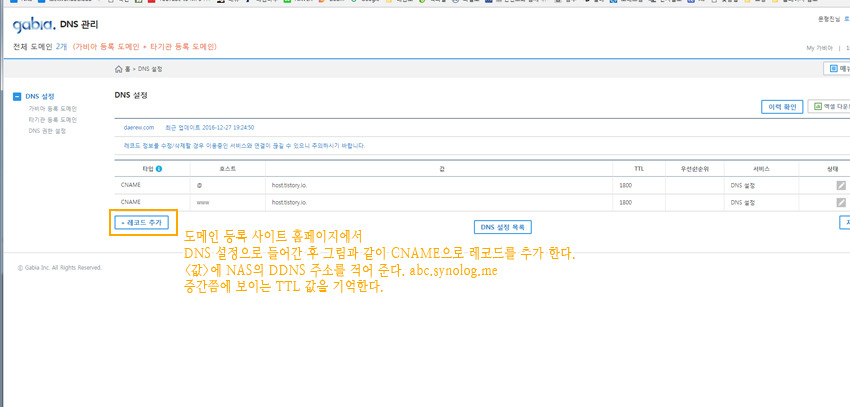
▲ 도메인등록 사이트에서 DNS 설정 화면으로 들어가서 위 그림과 같이 설정을 해준다.

이때 TTL 값(위 그림의 1800)을 기억해 둔다. 이것은 같은 도메인 없체라도 [레코드 추가]할 때 설정에 따라 다르다.


http://www.Dynu.com 홈페이지에 가입한다.
 

다운로드 (3).jpg

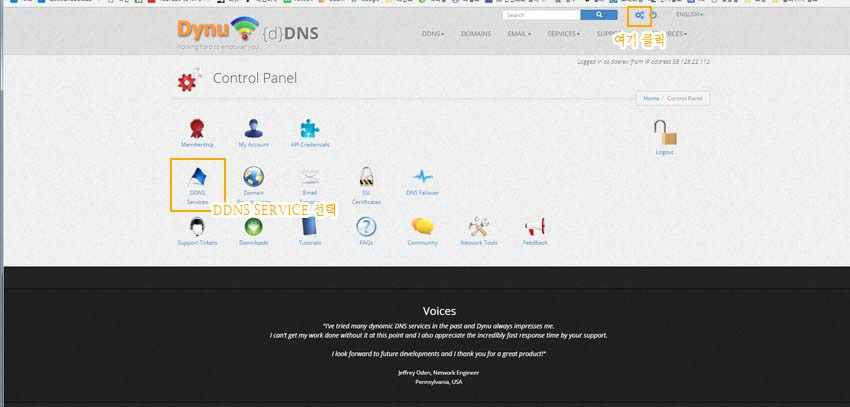
▲ 로그인 후 관리 화면으로 들어가 [DDNS SERVICE]를 선택한다.


다운로드 (4).jpg

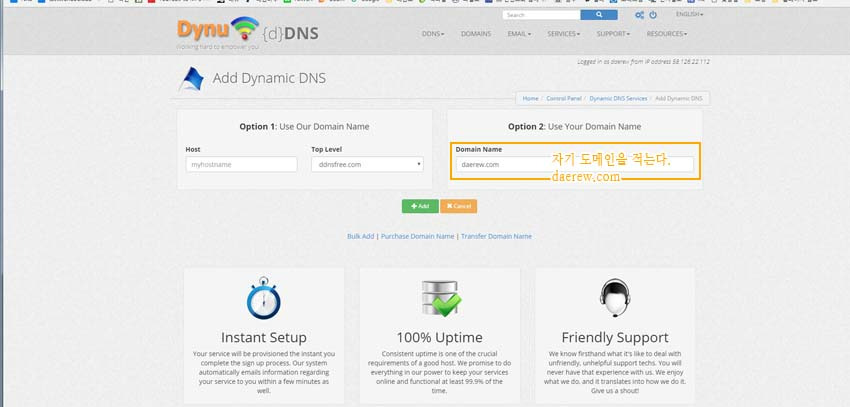
▲ 'Option2'란에 본인의 도메인을 입력하고 [Add] 로 들어간다.
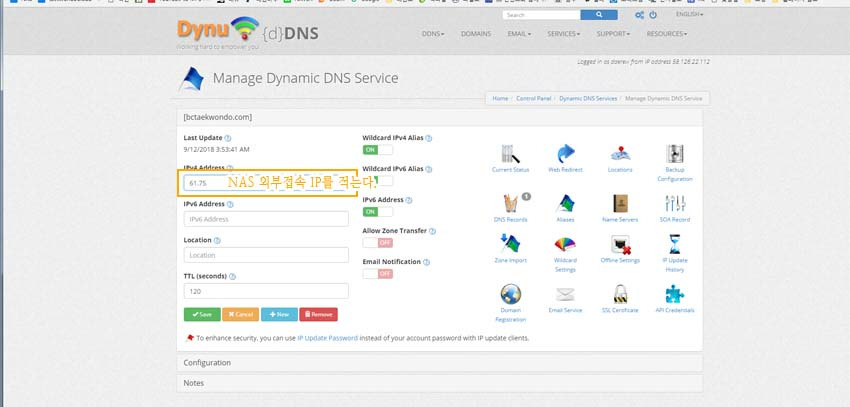


다운로드 (5).jpg

▲ IPv4 Address에 NAS 외부 접속 IP를 적고 [Save] 선택.

IP 모르면 NAS의 [제어판]-[외부엑세스]에서 확인할 수 있다.
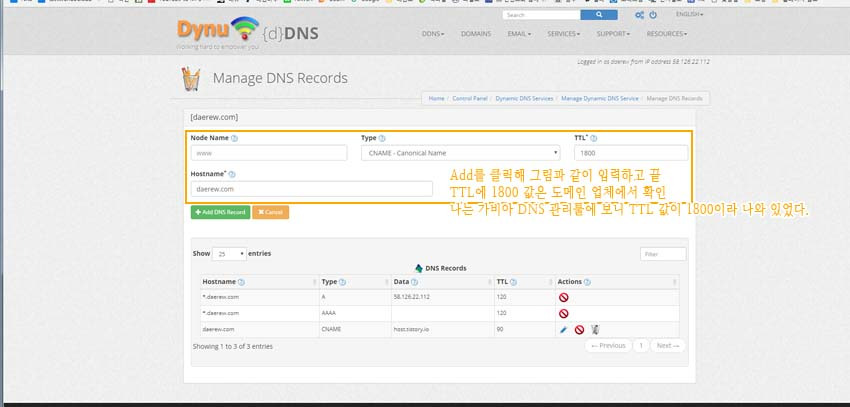


다운로드 (6).jpg

▲ [Type]에 'CNAME' 선택하고 [TTL]에 도메인 등록 사이트에서 확인했던 TTL 값을 넣어 준다.

[Hostname]은 도메인 주소다.


여기까지 설정한 후 [DDNS]-[SETUP] 메뉴로 들어간다.
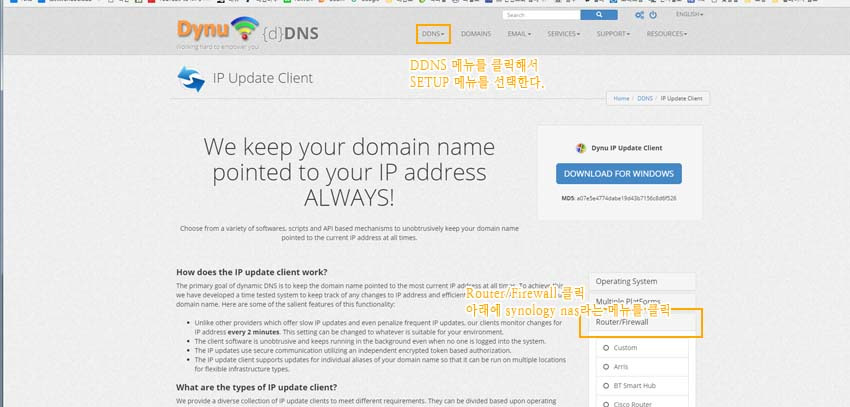
 

다운로드 (7).jpg

▲ 우측 하단에 있는 서브 메뉴들을 눌러 다음과 같이 들어 간다. [Router/Firewall]-[SynologyNAS]
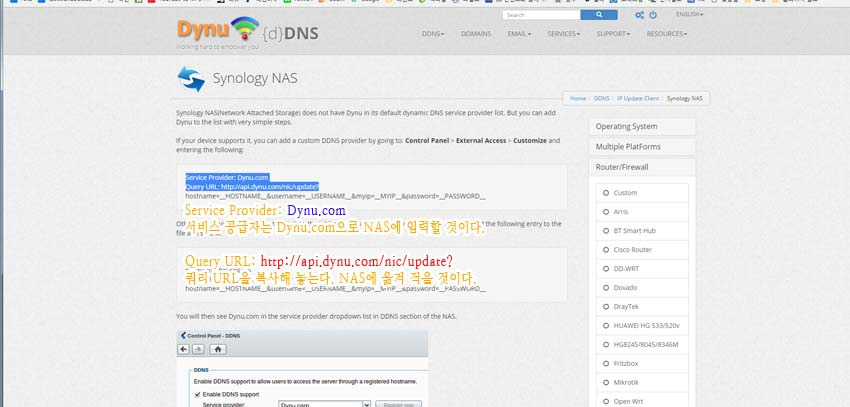


다운로드 (8).jpg

▲ Query URL: http://api.dynu.com/nic/update?

쿼리 URL 값을 복사한다.


이제 시놀로지 설정으로 들어 간다.
 

다운로드 (9).jpg

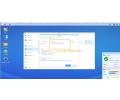
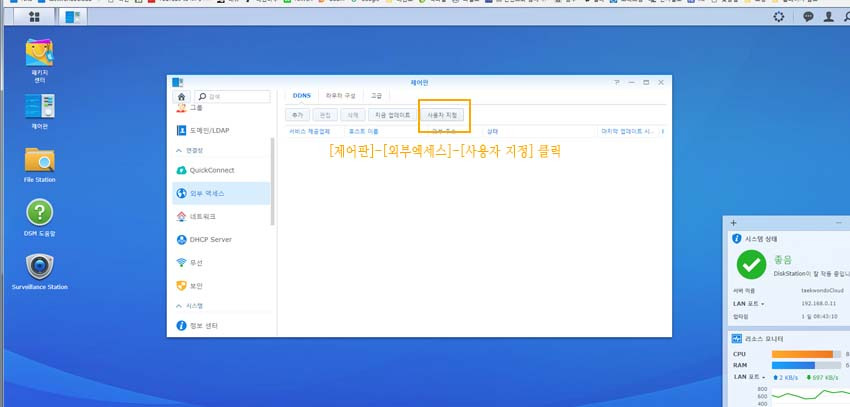
▲ DSM에서 [제어판]-[외부 엑세스]-[사용자 지정]을 선택한다.


다운로드 (10).jpg

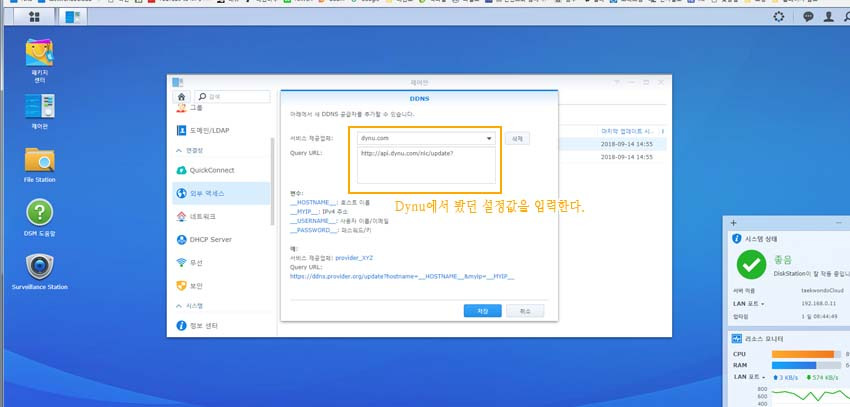
▲ 서비스 제공업체에 dynu.com을 입력하고

쿼리 URL에 좀 전에 복사했던 값을 붙여 넣고 저장한다.

http://api.dynu.com/nic/update?


다운로드 (11).jpg

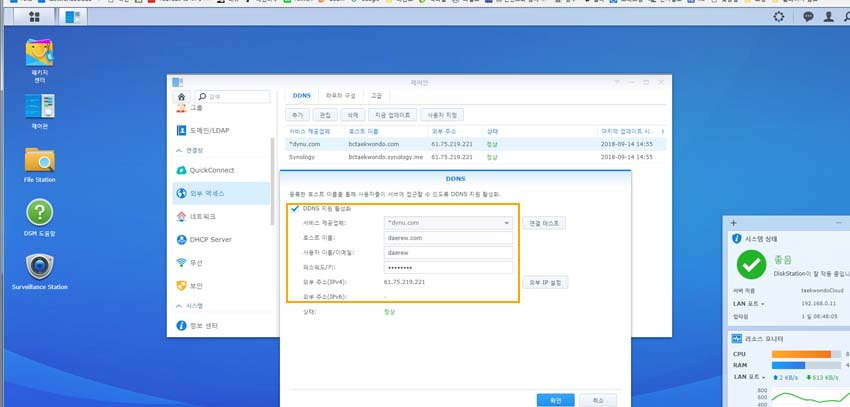
▲ DDNS 등록하면서 서비스 제공업체에 방금 등록한 dynu.com이 들어 있다.

본인 도메인을 등록하면 된다.


- 끝 -
  • Ek 2019.03.04 10:31
    가비아에 dynu 네임서버를 입력해줘야 하나요? 그런데 가비아에 dns레코드까지만해도 도메인 연결이 되네요. Dynu에 가입해서 설정하는건 무슨 의미가 있는건지 궁금해진 초보 입니다
  • 대류 2019.03.04 10:36
    dns만 등록해도 잘 작동한다면 그렇게 쓰시면 됩니다. 저는 위와 같이 해야만 제대로 작동한 거 같습니다.

  1. 모바일과 PC에서 각각 동작하는 CSS

    .daerew { background: #EEE; text-align: justify; } @media only screen and (max-width: 767px) { /* 모바일에서 작동 */ .daerew { padding: 0 3rem 5rem 3rem; } } @media all and (min-width:767px) ...
    2024.05.23 1 2
    Read More
  2. 반응형 웹 CSS 미디어쿼리

    @media all and (max-width: 1024px){ //브라우저 창 width가 1024px보다 작아지는 순간부터 적용 //태블릿 } @media all and (max-width: 768px){ //브라우저 창 width가 768px보다 작아지는 순간부터 적...
    2024.04.29 0 0
    Read More
  3. Rhymix → Rhymix 마이그레이션 툴

    제로보드4에서 운영했던 여러 홈페이지들이 소실되고, 오류나고 폐쇄 시키고.... 제로보드5를 잠시 맛만 본 후 XE로 직장 홈페이지를 만들어 10년(?) 가까이 운영했다. XE 조차도 업데이트 지원이 끊기면서...
    2023.08.06 0 1
    Read More
  4. 반응형 웹페이지 드롭 칼럼

    <!DOCTYPE html> <html lang="ko"> <head> <meta charset="utf-8"> <meta name="viewport" content="width=device-width, initial-scale=1.0"/> <title>반응형 웹페이지 드롭 칼럼</title> <style> * { mar...
    2021.04.02 0 0
    Read More
  5. 서버 이전 후 이미지 깨짐 현상 / 경로 일괄 변경

    서버를 이전하거나 도메인을 변경하고 나면 기존 홈페이지에 있던 이미지들이 엑스박스로 뜨는 경우가 많다. 서버 이전이나 도메인 변경이 있으면 절대경로는 바뀌기 때문에 이미지 경로도 함께 바뀌는 현...
    2019.06.21 0 0
    Read More
  6. Synologe NAS에서 홈페이지 운영 시 크롬에서 보안경고 없애기

    Synology NAS에 XE를 설치하고 홈페이지를 만들고 도메인을 연결시켰다. 어느부턴가 크롬에서 홈페이지 주소로 접속하면 주소창에 "▲ 주의 요함 | Https://www.daerew.com"이런 식으로 빨간색 표시가 주소 ...
    2019.01.21 0 0
    Read More
  7. Synology NAS에 도메인 연결하기

    본업에 바빠 다른 것에 신경 쓸 겨를이 없다 보니 웹 생태계가 많이 바뀌어 뭐 하나 하려 해도 공부하고 폭풍검색을 해야 한다. ㅜ.ㅜ 사실 이것은 내가 하는 방식이 맞는지 확신이 서지 않는다. 다만, 나...
    2018.09.15 2 4
    Read More
  8. XE 이미지 좌측 정렬시 내용이 적으면 아래부분 올라오는 문제 해결법

    위 그림과 같이 이미지를 좌측으로 정렬하면 내용 아래에 있어야 할 첨부파일 부분이 올라오는 현상이 있습니다. html 작성으로 태그로 커버할 수 있지만 매번 그렇게 하는 것이 번거롭다면 스킨파일을 약...
    2012.01.02 0 3220
    Read More
  9. XE 기본 카운터의 방문자 / 페이지뷰 출력하고 수정하기

    전체 방문자수 출력하기 : {number_format($total_counter->unique_visitor)} 오늘 방문자수 출력하기 : {number_format($today_counter->unique_visitor)} 어제 방문자수 출력하기 : {number_format($yest...
    2012.01.02 4 3601
    Read More
  10. XE 소스 수정 없이 카테고리 자동 선택하기

    워낙 간단해서 팁이랄 것도 없지만, XE를 꽤나 사용해 온 저로서도 우연히 발견해서 알게 된 부분이라 모르시는 분들이 적지 않으리라 여깁니다. 보통 게시물이 하나 둘이면 문제 없겠지만, 다수의 게시물...
    2012.01.02 0 2570
    Read More
Board Pagination Prev 1 2 3 4 5 6 7 8 9 10 11 Next
/ 11